Écrire sur une photo semble compliqué au premier essai. Pas de panique, c’est plus simple qu’il n’y paraît avec les bons outils.
Cette méthode sert à ajouter une légende, un filigrane ou un message sur une image. Les usages courants vont de la carte de vœux au visuel pour réseau social.
Les données montrent que plusieurs solutions gratuites existent sur mobile et ordinateur. Google Photos, Canva ou Snapseed couvrent déjà la plupart des besoins.
Comment écrire sur une photo étape par étape
Le besoin revient souvent au moment d’envoyer une image, d’annoter une capture ou de signer une photo. La bonne nouvelle, c’est qu’une suite d’actions suffit dans presque tous les outils.
Le principe reste le même dans la plupart des applications. Il faut importer l’image, ajouter une zone de texte, placer le texte, puis enregistrer une copie. Pour aller plus loin, les sections suivantes détaillent chaque cas.
Importer la photo et ajouter une zone de texte
Importer la photo consiste à ouvrir l’image dans l’application choisie. Dans Canva, l’import se fait par glisser-déposer ou avec le bouton dédié.
Sur mobile, Google Photos permet d’écrire directement sur la photo depuis l’application. Cette possibilité a été signalée le 21 juillet 2021 dans l’aide Google. Pour aller plus loin, le déroulé complet arrive juste après.
Saisir, déplacer et redimensionner le texte
Une zone de texte est un bloc où le texte s’écrit. Il suffit ensuite de faire glisser ce bloc, puis d’ajuster sa taille avec les poignées de transformation.
Dans Apple Annoter, le lasso (outil pour déplacer un élément) aide à repositionner le texte. Dans Kapwing, plusieurs zones de texte peuvent cohabiter sur la même image. Pour aller plus loin, le pas à pas ci-dessous guide chaque action.
Enregistrer l’image avec le texte
La dernière étape consiste à enregistrer une copie ou à exporter l’image. Ce point compte, car certains outils gardent aussi un projet modifiable.
Canva, Photoroom et Adobe Express exportent en JPG ou PNG haute résolution. Le PNG garde souvent mieux les bords nets du texte. Pour aller plus loin, le choix du format est expliqué plus bas.
Préparer l’outil et le fichier
Un peu de préparation évite les essais inutiles. Il suffit de choisir l’appareil, l’application et le format de sortie avant de commencer.
Les usages simples demandent peu de matériel. Un téléphone récent ou un ordinateur suffit dans la plupart des cas. Pour aller plus loin, ce repère rapide résume l’essentiel.
Une préparation simple aide à gagner du temps et limite les pertes de qualité à l’export.
Le déroulé pas à pas pour ajouter du texte
Le chemin exact varie selon l’application, mais la logique reste stable. Les étapes ci-dessous reprennent la méthode la plus universelle. Pour aller plus loin, les sections dédiées par appareil complètent ce parcours.
Sélectionnez l’image dans l’application. Dans Google Photos mobile, ouvrez la photo puis touchez le bouton de modification.
Choisissez l’outil Texte ou TT, puis saisissez le message. Dans Canva, ce bouton se trouve dans le panneau latéral gauche.
Déplacez le texte vers une zone dégagée. Ajustez la taille, la couleur et l’opacité si l’outil le permet, comme dans Annoter sur iPhone.
Enregistrez une copie en JPG ou PNG. Google Photos propose explicitement l’option enregistrer une copie après ajout du texte.
Comment écrire sur une photo depuis mon téléphone ?
Le téléphone reste la solution la plus rapide pour annoter une image. Il suffit souvent de quelques pressions sur l’écran. Pour aller plus loin, les deux cas majeurs sont détaillés ci-dessous.
Écrire sur une photo sur iPhone avec Annoter
Annoter est l’outil intégré d’Apple pour ajouter du texte et des formes. Il fonctionne depuis Photos, Messages et Mail.
Dans Photos, il faut ouvrir l’image, toucher Modifier, puis Annoter. Ensuite, Ajouter permet d’insérer du texte, puis de régler l’opacité et l’épaisseur. Pour aller plus loin, ce chemin reste le plus simple sans installer d’application.
Écrire sur une photo sur Android avec Google Photos ou Snapseed
Google Photos offre une méthode directe dans l’application mobile. La séquence connue suit ces repères, modifier, outil visuel, TT, saisie, placement, puis enregistrement d’une copie.
Snapseed reste une alternative gratuite sur Android et iOS. Cette application est souvent recommandée par Google Support pour ses outils d’édition simples. Pour aller plus loin, un outil dédié peut offrir plus d’effets que l’application de base.
Écrire sur une photo avec un ordinateur
L’ordinateur apporte plus de confort pour les textes longs ou les visuels précis. Le placement du texte devient plus fin avec une souris ou un pavé tactile. Pour aller plus loin, deux familles d’outils couvrent l’essentiel.
Utiliser un logiciel comme Word, PowerPoint ou PhotoWorks
Microsoft Office permet de superposer une zone de texte à une image. Cette méthode fonctionne sur de nombreuses versions, de 2016 à Microsoft 365.
Dans Word ou PowerPoint, il faut insérer l’image, ajouter une zone de texte, puis retirer le remplissage et le contour. Ensuite, le groupement des objets lie la photo et le texte. Pour aller plus loin, WordArt convient mieux à un texte bref et stylisé.
PhotoWorks propose aussi un outil Texte et cadres. Le logiciel annonce plus de 100 polices et un traitement par lots pour plusieurs images.
Utiliser un outil en ligne comme Canva, Adobe Express ou Kapwing
Canva simplifie beaucoup la mise en page. Le panneau Texte affiche la commande Ajouter une zone de texte et la prévisualisation des polices.
Adobe Express donne accès à des milliers de polices Adobe. Kapwing accepte JPG, PNG et GIF, puis exporte rapidement l’image finale. Pour aller plus loin, les outils en ligne évitent souvent toute installation.
Quelle application gratuite permet d’écrire sur une photo ?
Plusieurs options gratuites existent selon le besoin. Pour une retouche simple, Google Photos, Snapseed et Annoter suffisent souvent.
Pour davantage d’effets, l’application Android Ajouter du Texte sur la photo affiche 4,6 étoiles et 10 M+ téléchargements sur le Play Store. La fiche mentionne aussi 1000+ polices et une sauvegarde automatique du dernier travail. Pour aller plus loin, il faut aussi regarder la confidentialité.
Les avis signalent une application fluide et riche. Certains regrettent l’abonnement et les pubs dans la version gratuite. La fiche indique aussi une collecte possible de position et d’activité dans l’application, avec des données chiffrées lors du transfert. Pour aller plus loin, le bon choix dépend autant des fonctions que de ces conditions d’usage.
Comment choisir la police pour un texte sur une photo ?
Le texte devient vite illisible si la police attire trop l’œil. Une règle simple aide, choisir une forme claire et un message court.
Canva cite par exemple Baskerville et Helvetica. La première donne un ton plus éditorial. La seconde reste très lisible à petite taille. Pour aller plus loin, le contraste compte autant que la police.
Choisir la taille, la couleur et le contraste du texte
La taille du texte doit rester lisible sans zoom. Sur un écran de téléphone, un texte trop fin disparaît vite.
Le contraste est l’écart visuel entre le texte et le fond. Un texte blanc sur fond sombre, ou noir sur fond clair, donne souvent le meilleur résultat. Pour aller plus loin, un contour discret peut aider si l’outil le propose.
Comment rendre le texte lisible sur un fond complexe ?
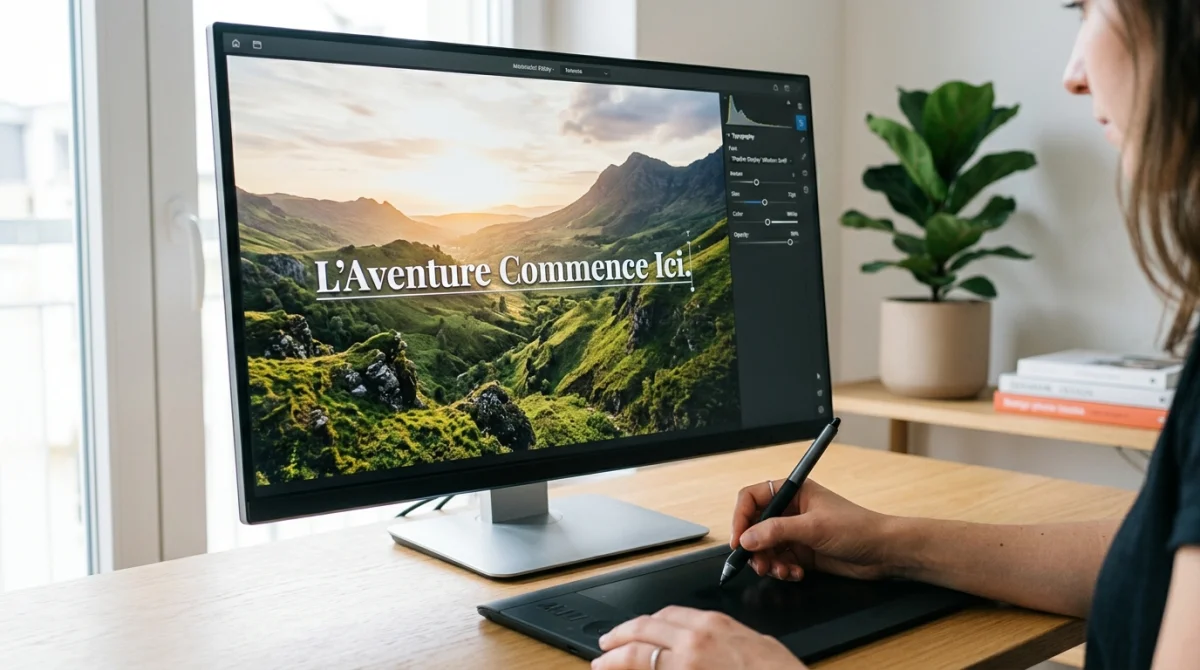
Un fond chargé gêne la lecture. Dans ce cas, il vaut mieux déplacer le texte vers une zone plus calme de l’image.
Certains outils ajoutent une ombre, un surlignage ou un contour. L’application Android citée propose justement contour, surlignage et opacité. Pour aller plus loin, une bande semi-transparente derrière le texte améliore souvent la lecture sans cacher la photo.
Comment ajouter un filigrane texte sur une photo ?
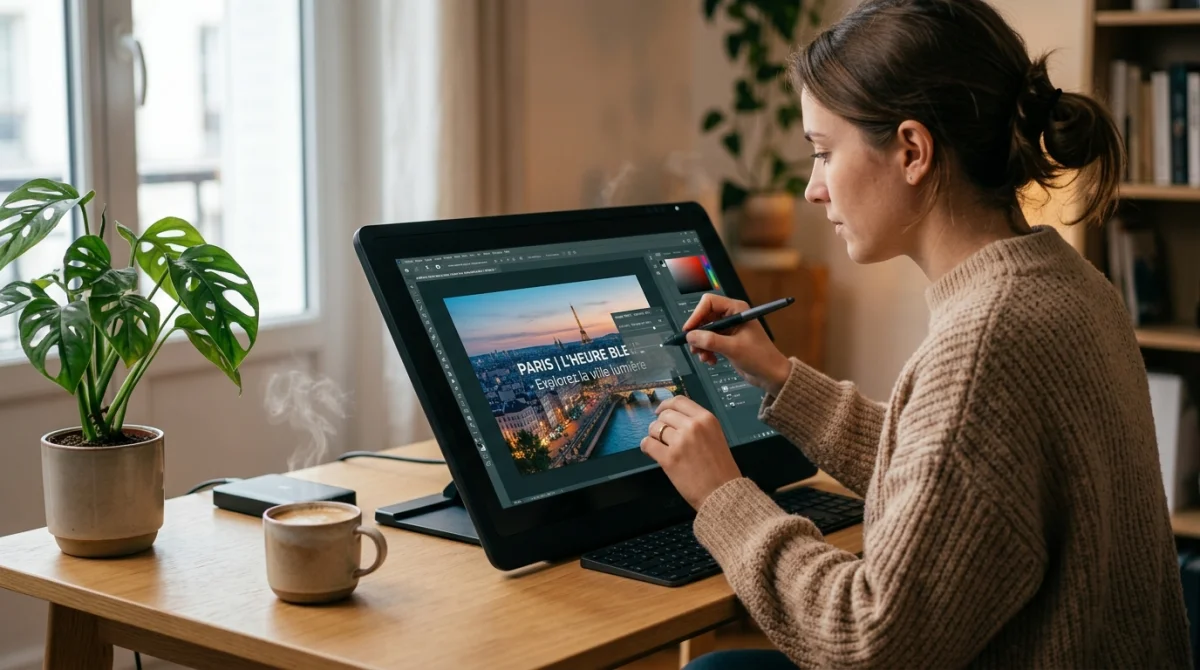
Un filigrane est un texte discret posé sur l’image pour la signer ou la protéger. Il sert souvent à afficher un nom, un site ou un copyright.
Il faut choisir une couleur douce, une petite taille et une opacité réduite. PhotoWorks cite ce cas d’usage et permet aussi le traitement par lots pour appliquer le même marquage à plusieurs photos. Pour aller plus loin, placer le filigrane près d’un bord reste souvent le plus propre.
Est ce que le texte réduit la qualité de la photo ?
Le texte n’abîme pas forcément l’image. La perte vient surtout du format d’export et des compressions répétées.
Si l’outil réenregistre en JPG, une légère perte peut apparaître après plusieurs sauvegardes. Le PNG garde mieux les détails fins du texte, mais le fichier peut peser plus lourd. Pour aller plus loin, il vaut mieux conserver aussi le projet modifiable quand l’application le permet.
Quels formats choisir pour limiter la perte de qualité
PNG convient bien aux images avec texte net, logo ou filigrane. JPG prend moins de place et reste pratique pour le partage rapide.
WEBP existe aussi dans certains outils comme Photoroom. Kapwing accepte même le GIF parmi ses formats d’entrée. Pour aller plus loin, le bon choix dépend surtout du poids du fichier et de l’usage final.
Comment écrire sur une photo en lot pour plusieurs images ?
Le traitement en lot évite de refaire la même action sur chaque image. Cette solution sert surtout pour un logo, une date ou un filigrane répété.
PhotoWorks annonce cette fonction pour ajouter texte ou filigrane à plusieurs fichiers. Ce gain de temps devient utile dès 10 ou 20 photos. Pour aller plus loin, il faut préparer un texte identique et une position stable sur toutes les images.
Peut on modifier le texte après avoir enregistré la photo ?
La réponse dépend du type d’enregistrement. Une image exportée classique fusionne souvent le texte et la photo dans un seul fichier.
Dans ce cas, la modification devient limitée. Il faut souvent repartir de l’original. Les outils à projet, comme Canva ou Adobe Express, gardent plus facilement une version éditable. Pour aller plus loin, il reste prudent de conserver l’image source sans texte.
Vérifier que le résultat est réussi
Le bon résultat reste simple à repérer. Le texte doit être lisible au premier regard et ne pas gêner l’image.
Une vérification rapide évite de découvrir un défaut après partage. C’est plus simple qu’il n’y paraît avec quelques points fixes. Pour aller plus loin, ce contrôle final sert de repère avant export.
Le rendu final doit afficher un texte clair, bien placé, sans pixellisation visible ni coupe involontaire sur les bords.
Erreurs fréquentes à éviter
Les défauts les plus courants reviennent souvent, texte trop petit, mauvais contraste ou mauvais format. Pas de panique, ces erreurs se corrigent vite.
Quelques habitudes simples améliorent tout de suite le rendu final. Pour aller plus loin, cette liste sert de pense-bête avant l’export.
Une police fantaisie fatigue vite la lecture. Une police simple sans effet excessif convient mieux à la plupart des photos.
Le fond brouille les lettres quand il contient trop de détails. Il vaut mieux déplacer le texte ou ajouter un léger fond derrière.
Les compressions répétées peuvent lisser l’image et les bords du texte. Une seule exportation finale limite ce problème.
Une copie garde la version sans texte pour d’autres usages. Google Photos propose justement d’enregistrer une copie à la fin.
Questions fréquentes
Sur téléphone, Google Photos ou Annoter sur iPhone restent les options les plus directes. Sur ordinateur, Canva simplifie beaucoup l’ajout d’une zone de texte.
Pour un texte simple, 5 à 10 minutes suffisent souvent. Avec un modèle déjà prêt, cela peut prendre moins d’une minute.
Oui, plusieurs outils en ligne le permettent, comme Canva, Adobe Express, Evernote ou Kapwing. Evernote annonce aussi un usage web sans téléchargement, avec une limite de 100 Mo par fichier.
L’application Android Ajouter du Texte sur la photo affiche une palette très large, avec 1000+ polices et de nombreux effets. Kapwing et Adobe Express offrent aussi beaucoup de styles, avec des options avancées et parfois de l’IA.
Pas toujours. Une image exportée en JPG ou PNG fusionne souvent le texte avec la photo, alors qu’un projet conservé dans Canva ou Adobe Express reste plus facile à modifier.
Écrire sur une photo demande surtout un bon outil et quelques réglages simples. Le vrai levier de qualité reste la lisibilité, bien avant les effets.
Les solutions intégrées suffisent pour un besoin rapide. Les outils en ligne ou les applications dédiées deviennent utiles pour le filigrane, le travail en lot ou les styles avancés.